Comment transférer mes canaux et messages Slack dans Team chat?
Dans Importer des données, ouvrez Slack, connectez-le, cliquez sur Importer mes canaux, puis choisissez le fichier d'exportation de Slack pour importer les messages.
Dans Importer des données, cliquez sur Importer sous Slack et connectez Slack. Cliquez sur Importer mes canaux pour copier vos canaux, leurs sujets et leurs membres dans Team chat. Choisissez ensuite le fichier d'exportation de Slack pour importer aussi leurs messages.
Aussi appelé : migrer de Slack, importation Slack, exportation Slack, copier les canaux Slack, passer de Slack à Alori, importer Slack, canaux Slack, quitter Slack
Étape 1 : Ouvrir Slack dans Importer des données
Ouvrez Importer des données, appuyez sur Team chat et cliquez sur Importer sous Slack. Cliquez sur Connecter Slack et autorisez Alori. Alori ne fait que lire Slack : rien n'y est modifié.
Cliquez sur : Importer des données › Team chat › Slack › Importer › Connecter Slack

Étape 2 : Importer vos canaux
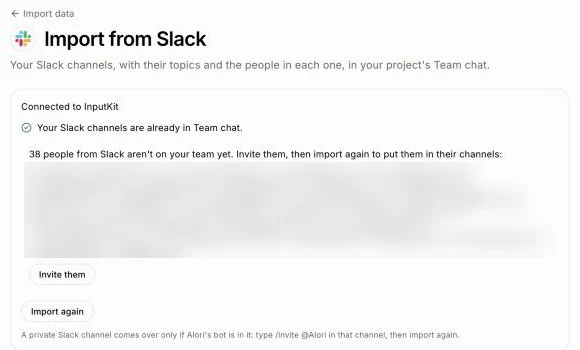
Cliquez sur Importer mes canaux. Tous les canaux publics de Slack sont importés, ainsi que les canaux privés où le robot Slack d'Alori a été invité, avec leurs sujets. Les membres de l'équipe sont ajoutés aux canaux dans lesquels ils se trouvent sur Slack, associés par courriel. Les personnes de Slack qui ne font pas encore partie de votre équipe sont listées : cliquez sur Les inviter, puis sur Importer à nouveau pour les ajouter à leurs canaux.
Cliquez sur : Importer mes canaux
Étape 3 : Lancer l'exportation de Slack
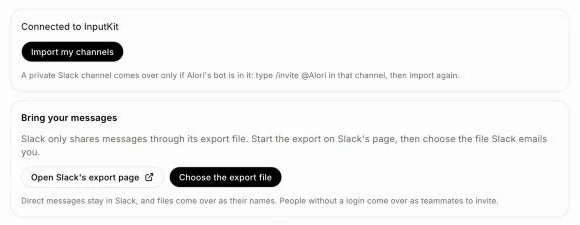
Slack partage les messages uniquement par le biais de son fichier d'exportation. Cliquez sur Ouvrir la page d'exportation de Slack : elle s'ouvre dans un nouvel onglet. Lancez l'exportation à cet endroit. Slack vous envoie un courriel lorsque le fichier est prêt; téléchargez-le.
Cliquez sur : Ouvrir la page d'exportation de Slack
Étape 4 : Choisir le fichier d'exportation
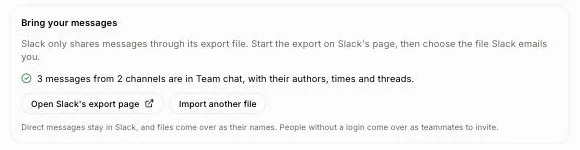
De retour dans Alori, cliquez sur Choisir le fichier d'exportation et sélectionnez le fichier .zip provenant de Slack. Gardez la page ouverte pendant que le décompte augmente : chaque message est importé avec son auteur, sa date et son fil de discussion. Une personne sans compte ici apparaît comme un membre de l'équipe à inviter.
Cliquez sur : Choisir le fichier d'exportation
Bon à savoir
Il n'y a aucun risque à réimporter : les canaux déjà présents conservent tout, et les messages déjà importés ne sont pas copiés en double.
Un canal privé de Slack n'est importé que si le robot Slack d'Alori s'y trouve. Dans Slack, écrivez
/invite @Aloridans ce canal, puis importez à nouveau.Les messages directs restent dans Slack, et les fichiers sont importés sous leur nom.
Si cela ne fonctionne pas
« Slack a refusé Alori. Connectez à nouveau Slack. » La connexion s'est interrompue. Cliquez sur Connecter Slack et autorisez Alori.
« Ce fichier n'est pas une exportation Slack. Choisissez le fichier .zip que Slack vous a envoyé. » Choisissez le fichier .zip reçu dans le courriel de Slack, pas un dossier.
« Slack est occupé. Réessayez dans une minute. » Cliquez sur Importer à nouveau une minute plus tard.
« Votre application n'est pas encore en ligne. Publiez-la une fois, puis importez à nouveau. » Publiez votre projet, puis revenez ici.