Comment envoyer une campagne de courriels?
Allez dans Campagnes, cliquez sur Nouvelle campagne, rédigez le courriel, choisissez les destinataires (tout le monde, un groupe ou des personnes que vous choisissez ou collez), puis cliquez sur Envoyer maintenant.
Cliquez sur Campagnes, puis sur Nouvelle campagne. Rédigez le courriel, cliquez sur Suivant : qui le reçoit, choisissez les personnes, puis cliquez sur Envoyer maintenant ou Programmer. Votre brouillon s'enregistre au fur et à mesure que vous écrivez.
Aussi appelé : campagne courriel, infolettre, envoi de masse, courriel promotionnel, liste d'envoi, Mailchimp, email campaign, newsletter, email blast, promo email, mass email, mailing list, balises de fusion, merge tags, shortcodes, champs de personnalisation
Étape 1 : Démarrer une nouvelle campagne
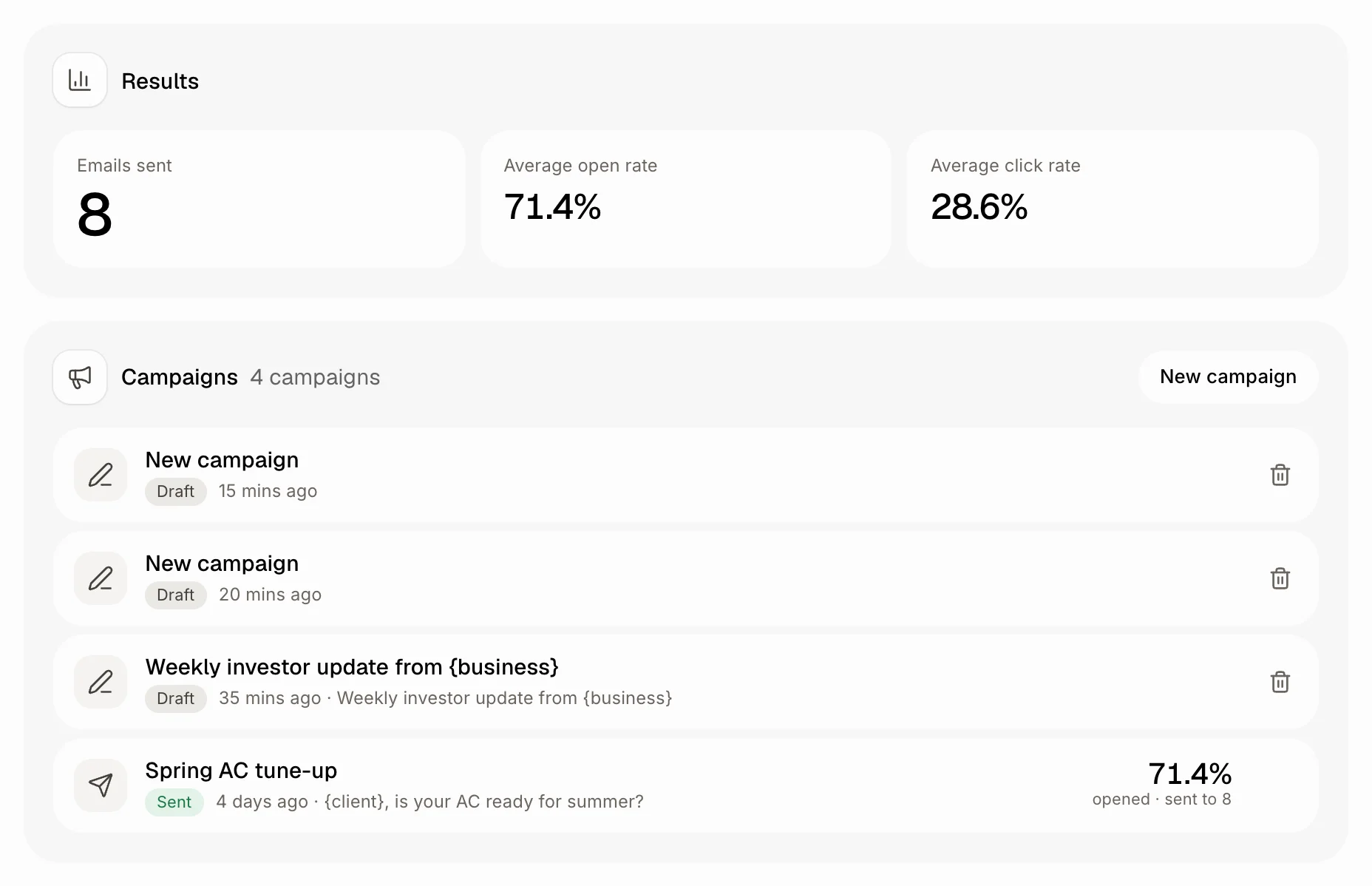
Cliquez sur Campagnes dans le menu de gauche, sous Marketing, puis sur Nouvelle campagne en haut de vos campagnes. Résultats au-dessus affiche le rendement de vos campagnes envoyées. Pour supprimer un brouillon, cliquez sur la corbeille au bout de sa ligne.
Cliquez : Campagnes › Nouvelle campagne
Étape 2 : Choisir un courriel prêt à l'emploi ou laisser Alori le rédiger
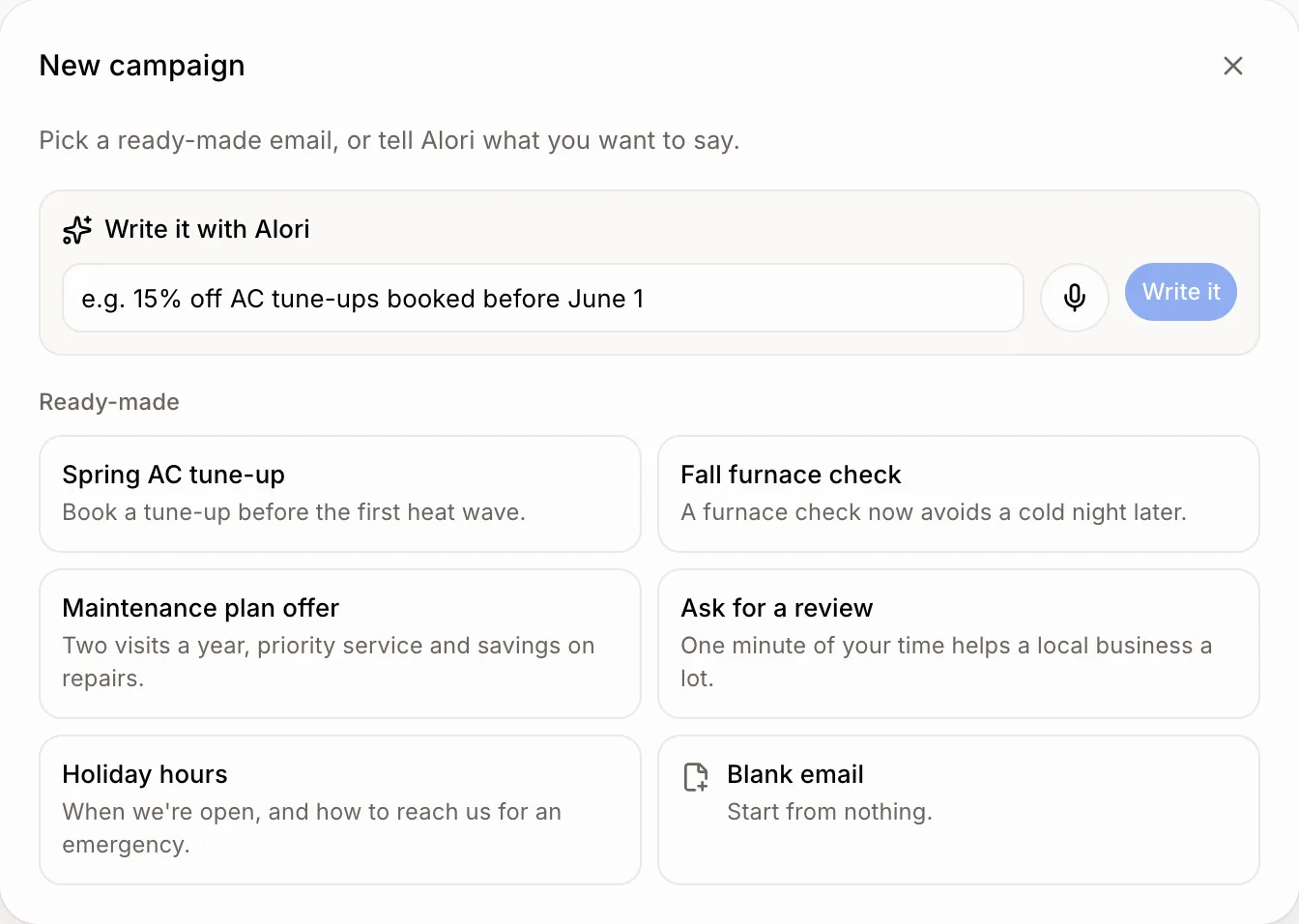
Cliquez sur l'un des courriels prêts à l'emploi (Mise au point printanière de la climatisation, Vérification automnale de la fournaise, Offre de plan d'entretien, Demande d'avis, Heures des fêtes) ou sur Courriel vide. Vous pouvez aussi écrire quelques mots dans Rédiger avec Alori (ou les dicter) et cliquer sur Rédiger.
Cliquez : Nouvelle campagne › Vérification automnale de la fournaise
Étape 3 : Rédiger le courriel
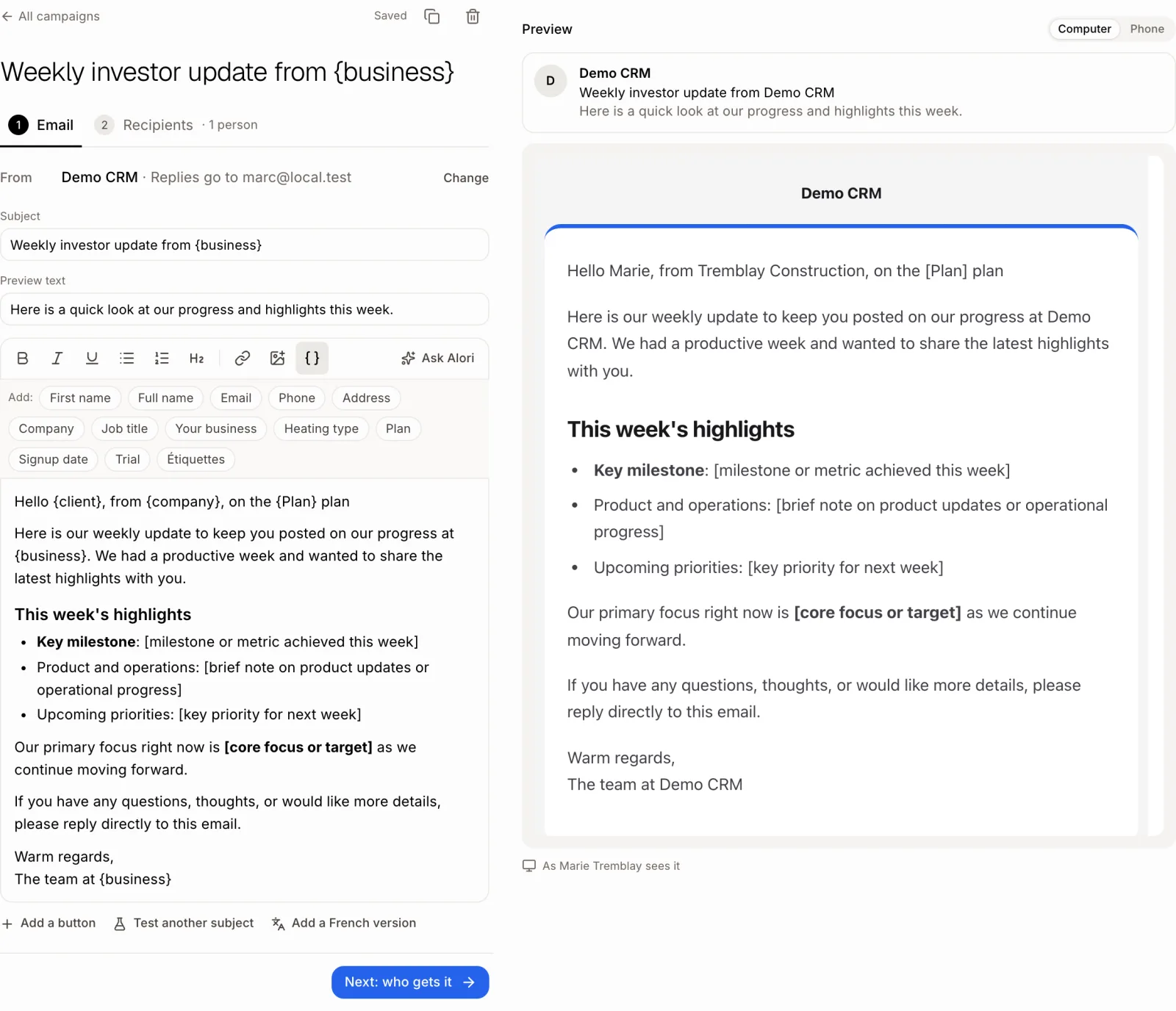
À l'étape 1 Courriel, modifiez l'Objet, le Texte d'aperçu et le courriel. Pour le personnaliser, cliquez sur { } dans la barre d'outils et choisissez un champ : Prénom, Entreprise, Téléphone, Adresse, l'un de vos propres champs personnalisés pour les clients, et plus encore. Chacun est rempli pour chaque personne ({client} fonctionne aussi). Demander à Alori le réécrit ou le traduit : écrivez ce que vous voulez, ou cliquez sur le micro et parlez aussi longtemps que vous le souhaitez, puis appuyez sur Entrée. Vous pouvez ajouter des images, un Bouton, Tester un autre objet (un test A/B) et une deuxième langue. L'aperçu à droite montre ce que les gens verront. Cliquez ensuite sur Suivant : qui le reçoit.
Cliquez : { } › Entreprise › Suivant : qui le reçoit
Étape 4 : Choisir qui le reçoit
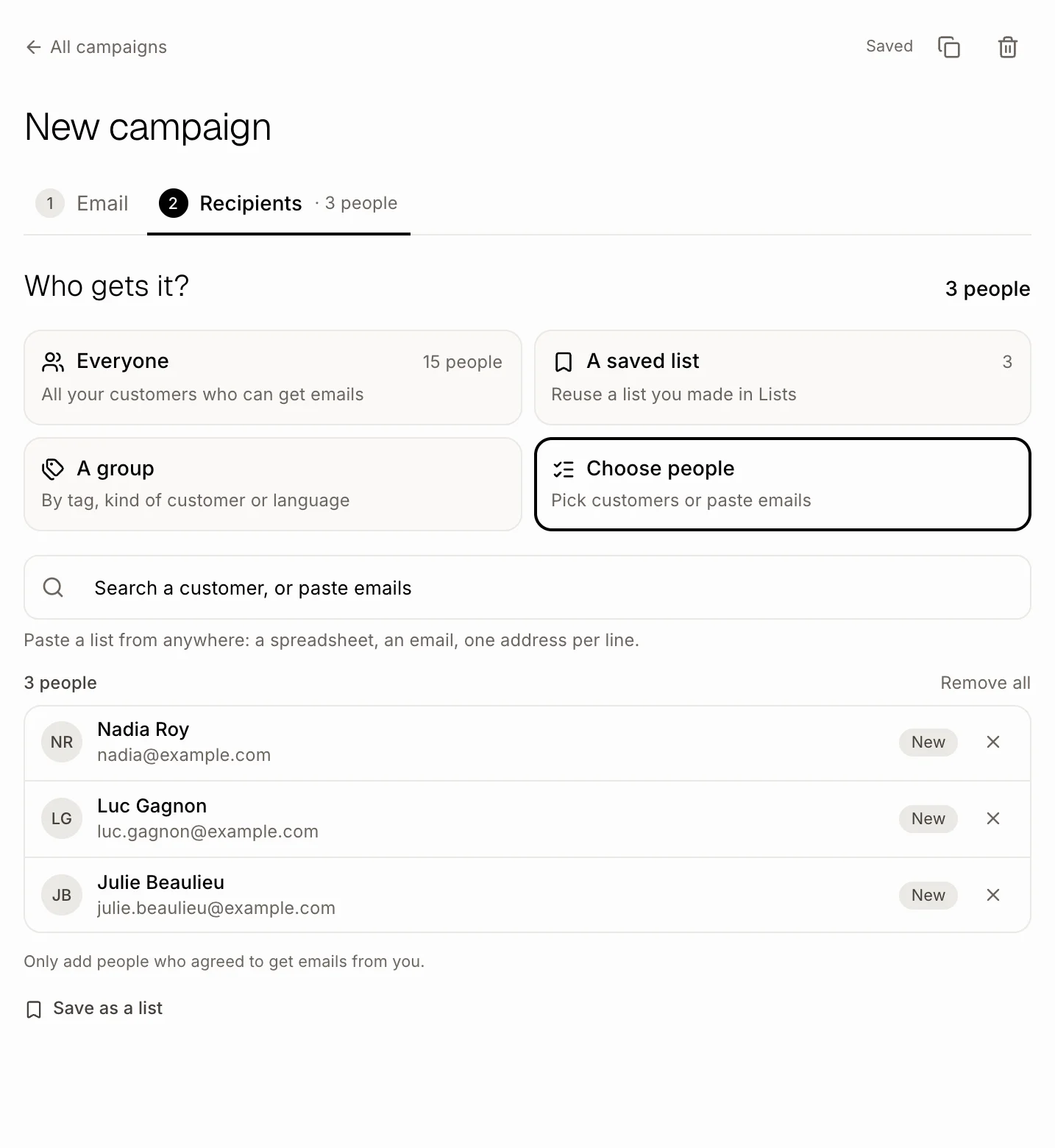
À l'étape 2 Destinataires, choisissez une option :
Tout le monde : tous vos clients qui peuvent recevoir des courriels. Rien d'autre à faire.
Une liste enregistrée : une liste créée dans Listes. Consultez Comment enregistrer une liste de personnes pour mes campagnes?
Un groupe : choisissez Clients (Actifs, Anciens, Prospects), Étiquettes ou une Langue.
Choisir des personnes : tapez quelques lettres dans Rechercher un client ou coller des courriels et cliquez sur un nom pour l'ajouter. Ou collez une liste de courriels provenant de n'importe où (une feuille de calcul, un par ligne) : ils s'ajoutent tous d'un coup. Les courriels qui ne correspondent pas encore à des clients indiquent Nouveau et deviennent des clients au moment de l'envoi. × retire une personne. Enregistrer comme liste conserve un groupe ou vos choix pour la prochaine fois.
Les personnes sans adresse courriel ou qui se sont désabonnées sont toujours exclues. N'ajoutez que les personnes qui ont accepté de recevoir vos courriels.
Cliquez : Suivant : qui le reçoit › Choisir des personnes › collez votre liste
Étape 5 : Le tester, puis l'envoyer
Cliquez sur M'envoyer un test pour le recevoir dans votre boîte de réception. Cliquez ensuite sur Envoyer maintenant (une confirmation s'affiche une fois avec le nombre de personnes qui le recevront) ou sur Programmer. La première fois, ajoutez votre Adresse postale (Modifier à côté de De) : la loi l'exige. Chaque courriel utilise des crédits.
Cliquez : M'envoyer un test › Envoyer maintenant

Si ça ne fonctionne pas
Écrivez d'abord un objet. ou Rédigez d'abord le courriel. : l'objet ou le courriel est vide.
Ajoutez d'abord votre adresse postale. : cliquez sur Modifier à côté de De et remplissez l'Adresse postale.
Personne ne correspond à cette liste. : à l'étape Destinataires, sélectionnez moins de filtres dans Un groupe ou ajoutez des personnes dans Choisir des personnes.
Aucune adresse courriel trouvée dans ce que vous avez collé. : copiez la colonne contenant les adresses courriel.
Vous n'avez plus de crédits. : ajoutez des crédits, puis réessayez d'envoyer.
Les courriels ne sont pas encore configurés sur cette application. Publiez-la, puis réessayez. : publiez votre application une fois, puis faites l'envoi.
Un champ apparaît vide : ce client n'a aucune information pour ce champ. Remplissez-le dans sa fiche ou retirez-le.