Comment envoyer des photos et des fichiers dans un clavardage de site Web?
Cliquez sur le trombone à côté de la zone de réponse, choisissez jusqu'à 3 photos ou fichiers, puis envoyez. Les visiteurs peuvent vous envoyer des fichiers de la même façon, et tout le monde peut les télécharger.
Dans Conversations, ouvrez le clavardage du site Web et cliquez sur le trombone à côté de la zone de réponse. Choisissez jusqu'à 3 photos ou fichiers, puis envoyez. Le visiteur les voit immédiatement dans le clavardage sur votre site Web et peut vous envoyer des photos et des fichiers de la même façon. Toute personne participant au clavardage peut les télécharger.
Aussi appelé : attachment, attach a file, send a picture, upload, image, PDF, pièce jointe, joindre un fichier, envoyer une photo, image, fichier
Étape 1 : Ouvrir le clavardage
Cliquez sur Conversations dans le menu, puis sur le clavardage du visiteur.
Cliquez sur : Conversations › le clavardage du visiteur
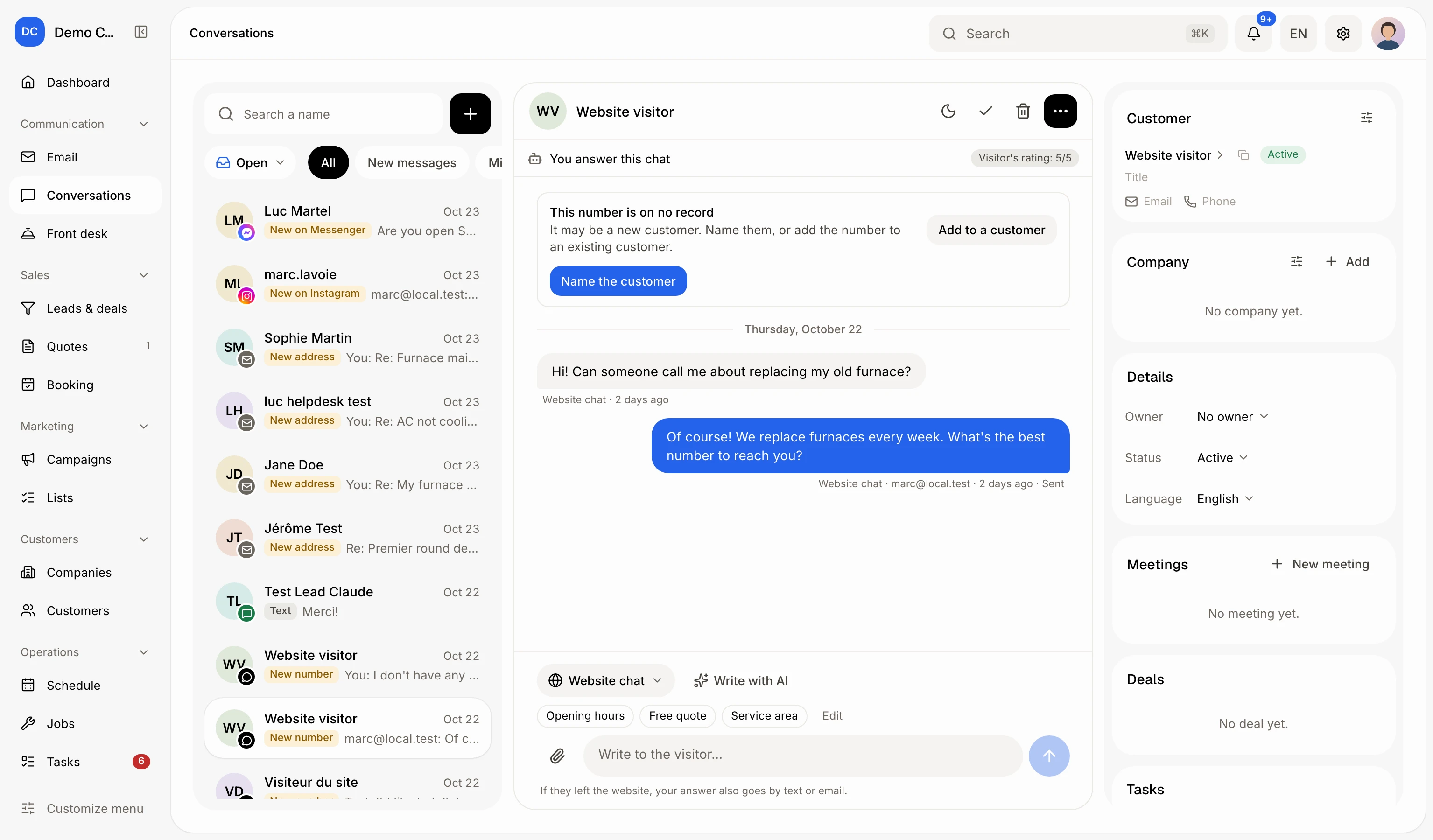
Étape 2 : Choisir vos photos ou fichiers
Cliquez sur le trombone (Joindre une photo ou un fichier) à gauche de la zone de réponse et sélectionnez-les sur votre ordinateur. Ils s'affichent au-dessus de la boîte. Cliquez sur le petit × sur l'un d'eux pour le retirer.
Vous pouvez envoyer des photos (JPG, PNG, WebP, GIF) ainsi que des fichiers PDF, Word, Excel, texte et CSV, jusqu'à 10 Mo chacun et un maximum de 3 par message.
Cliquez sur : Conversations › Joindre une photo ou un fichier
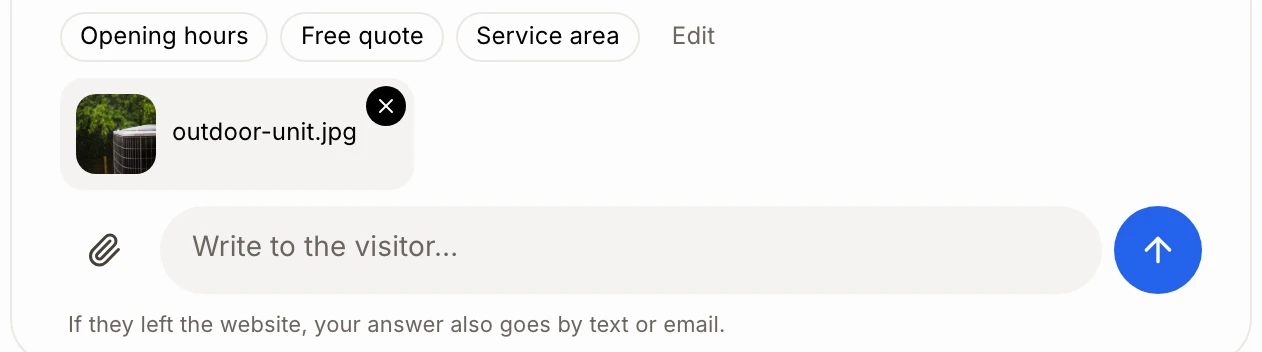
Étape 3 : Envoyer
Ajoutez quelques mots si vous le désirez, puis cliquez sur la flèche d'envoi. Les mots sont facultatifs : vous pouvez envoyer uniquement les fichiers.
Si le visiteur a déjà quitté votre site Web, votre réponse lui parvient également par courriel avec les fichiers joints, ou par texto avec un lien vers chaque fichier.

Étape 4 : Télécharger ce que les visiteurs envoient
Les photos s'affichent directement dans la conversation. Cliquez sur le bouton de téléchargement sur une photo, ou cliquez sur le nom d'un fichier, pour l'enregistrer sur votre ordinateur. Cliquez sur une photo pour l'ouvrir en grand format dans un nouvel onglet.
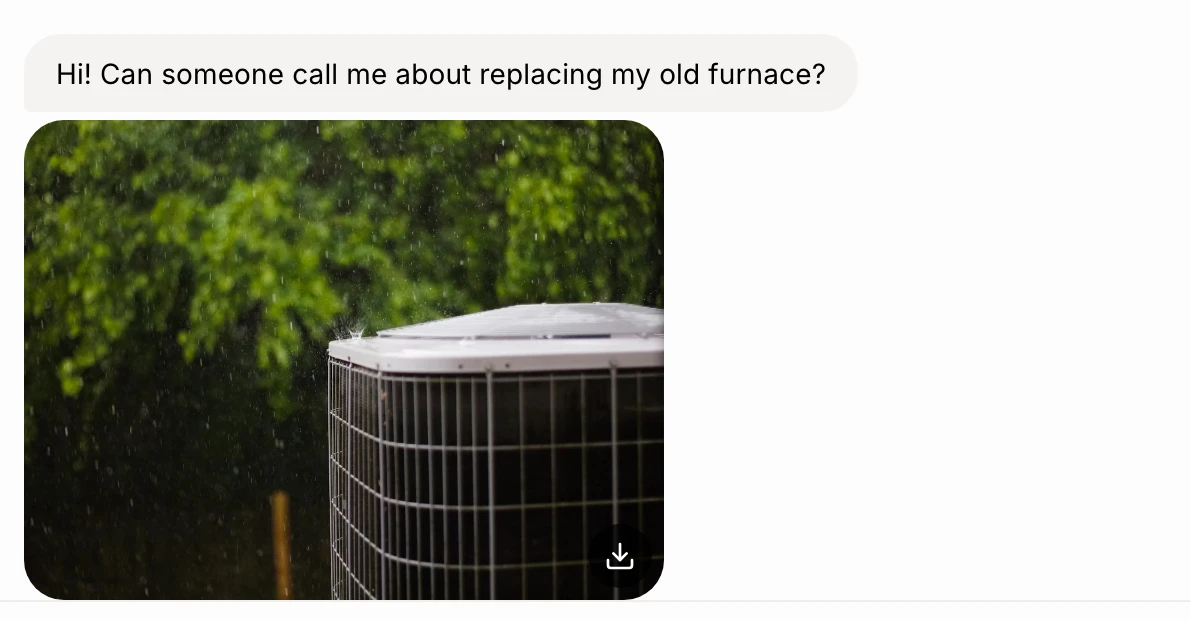
Les visiteurs font de même dans le clavardage sur votre site Web : le trombone à côté de leur zone de texte vous envoie une photo ou un fichier, et le bouton de téléchargement enregistre les vôtres sur leur appareil.
Envoyer une photo avec Demander à Alori
Joignez une photo à votre message à Demander à Alori et demandez-lui de l'envoyer dans le clavardage du visiteur, par exemple « Envoie cette photo à Dana dans le clavardage ». Alori vous montre d'abord la réponse; elle est envoyée une fois que vous confirmez.
Si cela ne fonctionne pas
Joignez une photo ou un fichier PDF, Word, Excel ou texte d'un maximum de 10 Mo. Le fichier est d'un autre type ou trop volumineux. Enregistrez-le en format PDF ou sous forme de photo plus petite et réessayez.
Jusqu'à 3 fichiers par message. Envoyez le reste dans un deuxième message.
Ces fichiers sont trop volumineux ensemble. Envoyez-en moins. Tous les fichiers d'un même message doivent totaliser moins de 18 Mo ensemble.
Le fichier ne s'est pas téléversé. Réessayez. Vérifiez votre connexion et renvoyez-le.
Un visiteur ne voit pas le trombone : votre site Web affiche le clavardage d'une ancienne version de votre application. Publiez à nouveau votre application pour la mettre à jour.