Comment enregistrer une liste de personnes pour mes campagnes?
Allez dans Marketing › Listes, cliquez sur Nouvelle liste, puis choisissez des étiquettes ou des personnes. Choisissez-la ensuite dans une campagne sous Une liste enregistrée. Les listes par étiquettes se mettent à jour automatiquement.
Créez la liste une fois dans Listes, puis choisissez-la dans n'importe quelle campagne. Une liste par étiquettes, type ou langue est Dynamique : elle se met à jour d'elle-même, de sorte qu'un nouveau client ou une personne à qui vous ajoutez une étiquette s'y ajoute pour la prochaine campagne.
Aussi appelé : mailing list, dynamic list, segment, audience, saved list, contact list, liste d'envoi, liste dynamique, segment, auditoire
Étape 1 : Ouvrir Listes
Cliquez sur Listes dans le menu de gauche, sous Marketing. Vous voyez chaque liste, qu'elle soit Dynamique ou Fixe, qui en fait partie et combien de personnes elle joint en ce moment. Cliquez sur Nouvelle liste. Pour supprimer une liste, cliquez sur la corbeille au bout de sa ligne.
Cliquez sur : Listes › Nouvelle liste
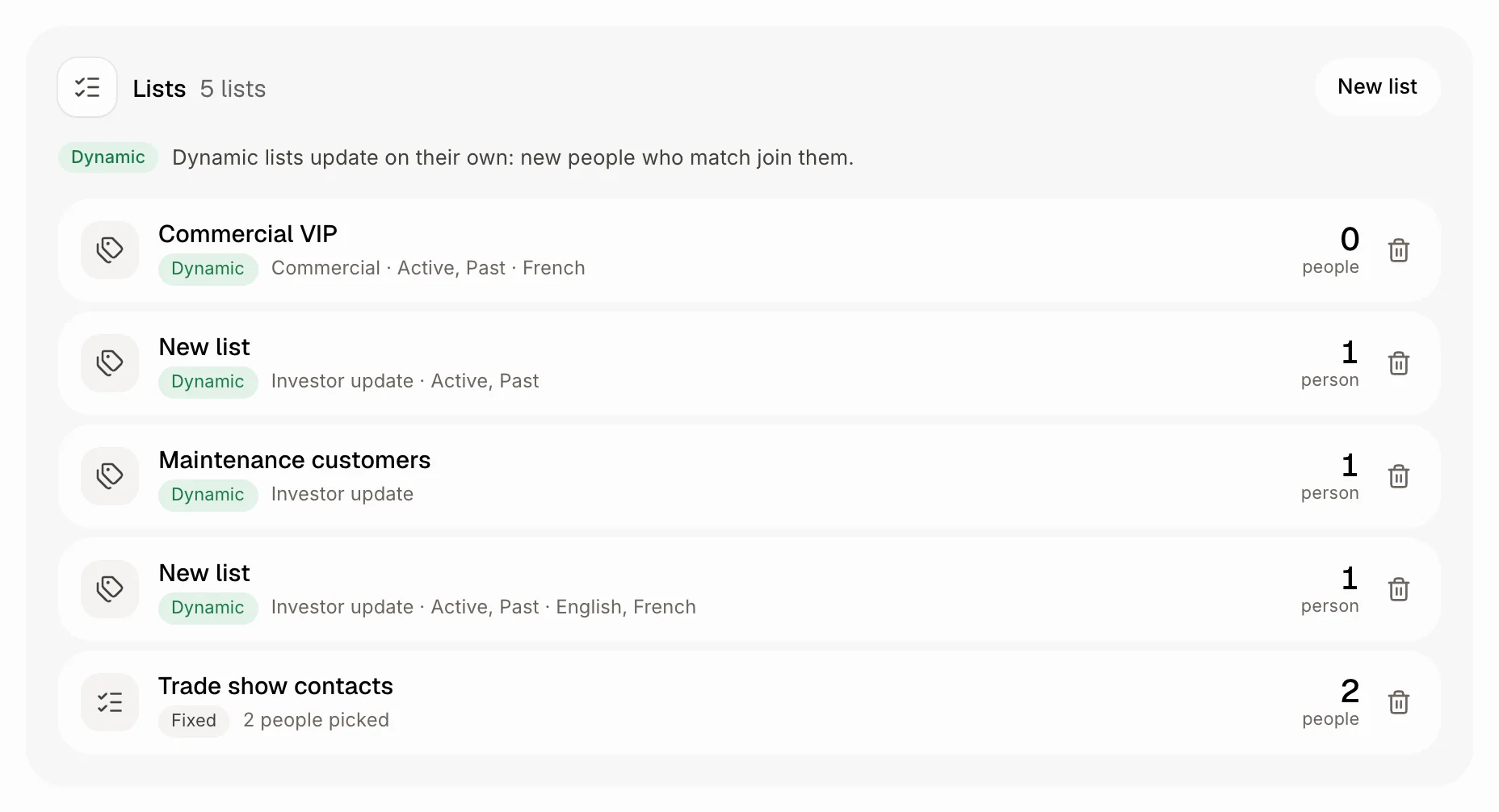
Étape 2 : Indiquer qui en fait partie
Écrivez un nom en haut. Choisissez ensuite une option :
Par étiquettes, type ou langue : choisissez Clients (Tous, Actifs, Anciens, Prospects), Étiquettes ou une Langue (Toutes, Français, Anglais). Actuellement inclus affiche les personnes qui correspondent aujourd'hui. Cette liste s'adapte à mesure que vos clients changent.
Personnes choisies : cherchez parmi vos clients ou collez une liste d'adresses courriel. Cette liste demeure telle que vous l'avez créée.
Elle s'enregistre au fur et à mesure. Cliquez sur Enregistrer la liste lorsque vous avez terminé, ou sur Enregistrer et démarrer une campagne pour lui envoyer quelque chose tout de suite.
Cliquez sur : un nom › Étiquettes › Enregistrer la liste
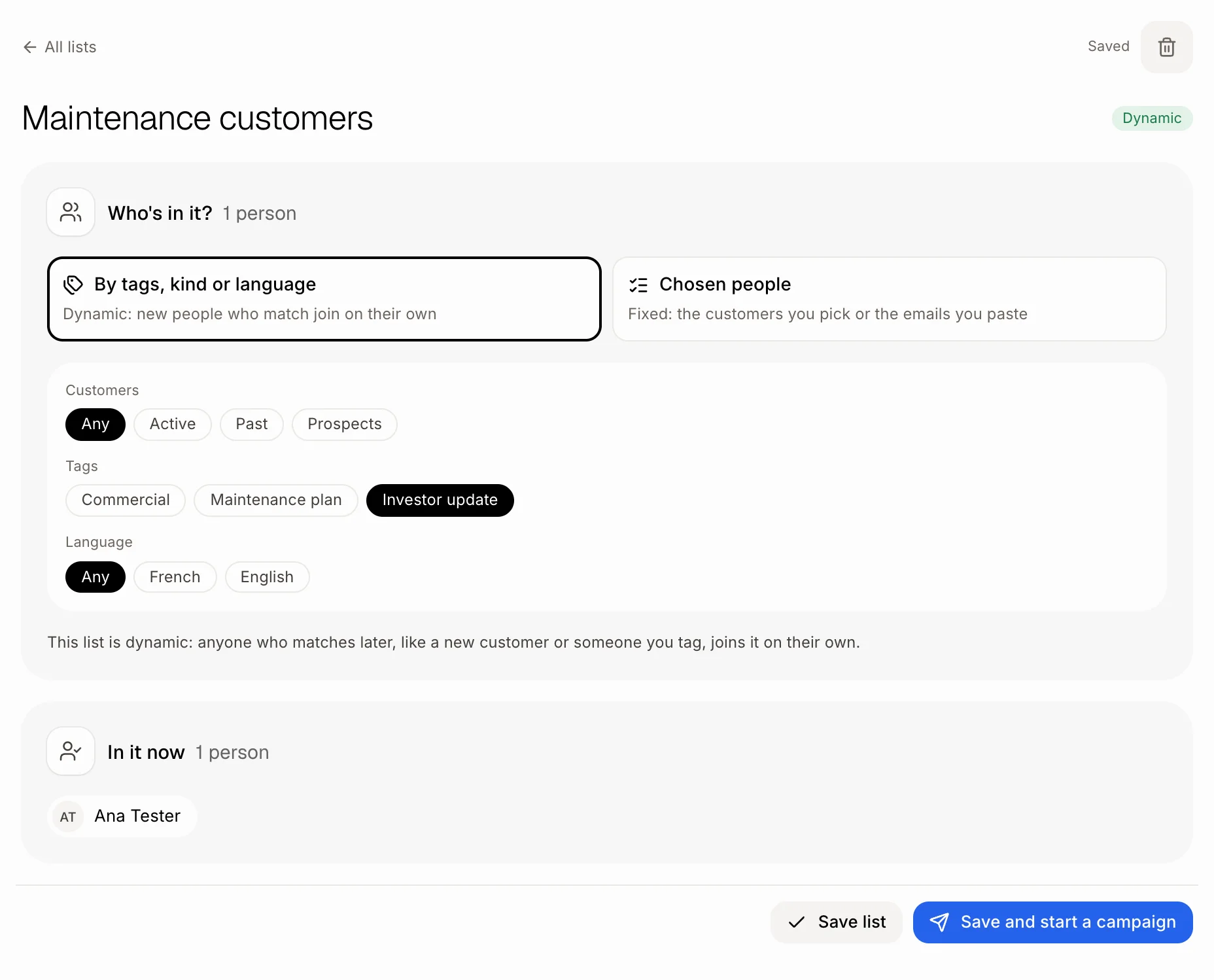
Étape 3 : L'utiliser dans une campagne
Dans une campagne, à l'étape 2 Destinataires, cliquez sur Une liste enregistrée et choisissez votre liste. Les personnes qui reçoivent la campagne sont déterminées à partir de la liste au moment de l'envoi.
Vous pouvez aussi enregistrer au fur et à mesure : choisissez Un groupe ou Choisir des personnes dans une campagne, cliquez sur Enregistrer comme liste, écrivez un nom et cliquez sur Enregistrer. Ou demandez à Alori : « crée une liste appelée VIP avec toutes les personnes étiquetées VIP ».
Cliquez sur : Destinataires › Une liste enregistrée › votre liste
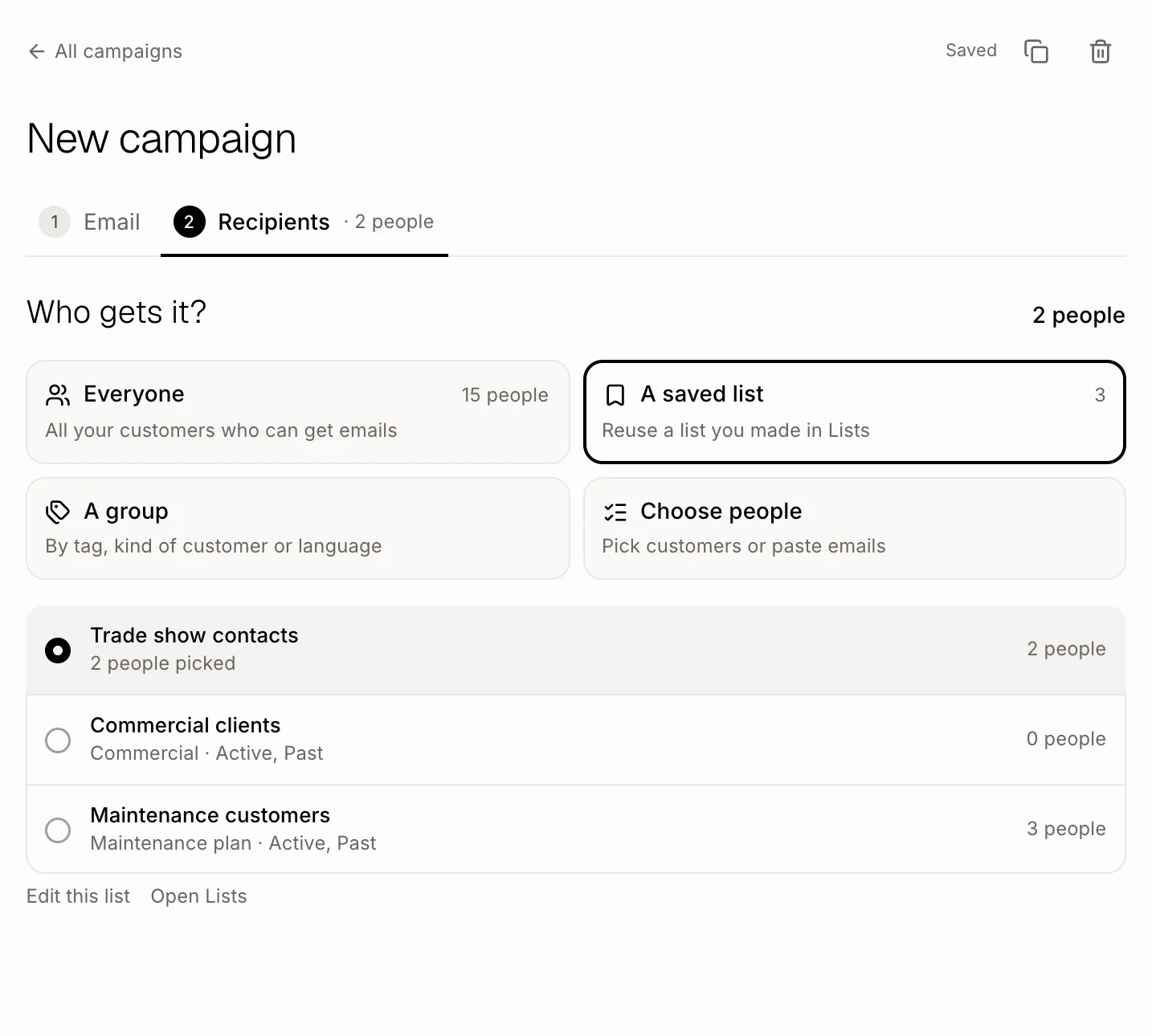
Bon à savoir
Les personnes sans adresse courriel ou qui se sont désabonnées sont toujours exclues, même lorsqu'elles figurent dans une liste.
Modifier une liste ne change rien aux campagnes déjà envoyées.
Supprimer une liste réinitialise ses brouillons à Tout le monde.
Si ça ne fonctionne pas
« Aucune liste pour l'instant. » Cliquez sur Nouvelle liste dans Listes, ou sur Enregistrer comme liste dans une campagne.
« Une campagne planifiée utilise cette liste. Modifiez-la ou déplanifiez-la d'abord. » Ouvrez cette campagne et choisissez d'autres personnes, ou annulez sa planification, puis supprimez la liste.
Aucun onglet Listes dans le menu. Listes vient avec Campagnes, pour les personnes qui peuvent modifier les paramètres. Demandez au propriétaire.