Comment garder mon centre d'aide à jour pendant que je code?
Connectez Claude Code à Alori et ajoutez une seule règle à votre CLAUDE.md. Chaque fois que vous déployez une fonctionnalité, Claude rédige ou met à jour son article, captures d'écran à l'appui.
Connectez Claude Code à Alori, puis ajoutez une règle au fichier CLAUDE.md de votre projet. À partir de là, chaque fois que vous créez ou modifiez une fonctionnalité, Claude rédige son article d'aide, prend une capture d'écran pour chaque étape, le traduit et le publie dans votre centre d'aide. Votre documentation n'est plus jamais en retard sur votre produit.
Aussi appelé : docs as code, mise à jour automatique du centre d'aide, base de connaissances, documentation, journal des modifications, MCP, Claude Code, documentation automatique, base de connaissances, centre d'aide à jour
Étape 1 : Connectez Claude Code à Alori
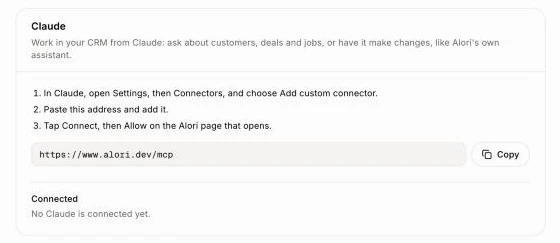
Dans Alori, cliquez sur Paramètres et copiez l'adresse dans la fiche Claude. Dans votre terminal, ajoutez-la à Claude Code :
claude mcp add --transport http alori https://www.alori.dev/mcpDans Claude Code, tapez /mcp, choisissez alori et connectez-vous. Une page Alori s'ouvre : cliquez sur Autoriser.
Cliquez : Paramètres › Claude › Copier
Étape 2 : Ajoutez la règle à votre CLAUDE.md
Collez ceci dans le fichier CLAUDE.md à la racine de votre code. Claude le lit avant chaque tâche.
## Keep the help center up to date

Our help center lives in Alori. When a change touches something customers see,
update its help article in the same change, with Alori's MCP:

- New feature: write an article with saveHelpArticle (published), with one
  screenshot per step uploaded with uploadHelpImage. Then translateHelpArticle.
- Changed feature: find it with helpArticles, update it with saveHelpArticle,
  retake the screenshots of the steps that changed, then translateHelpArticle
  with refresh: true.
- Removed feature: unpublish its article (saveHelpArticle with publish: false).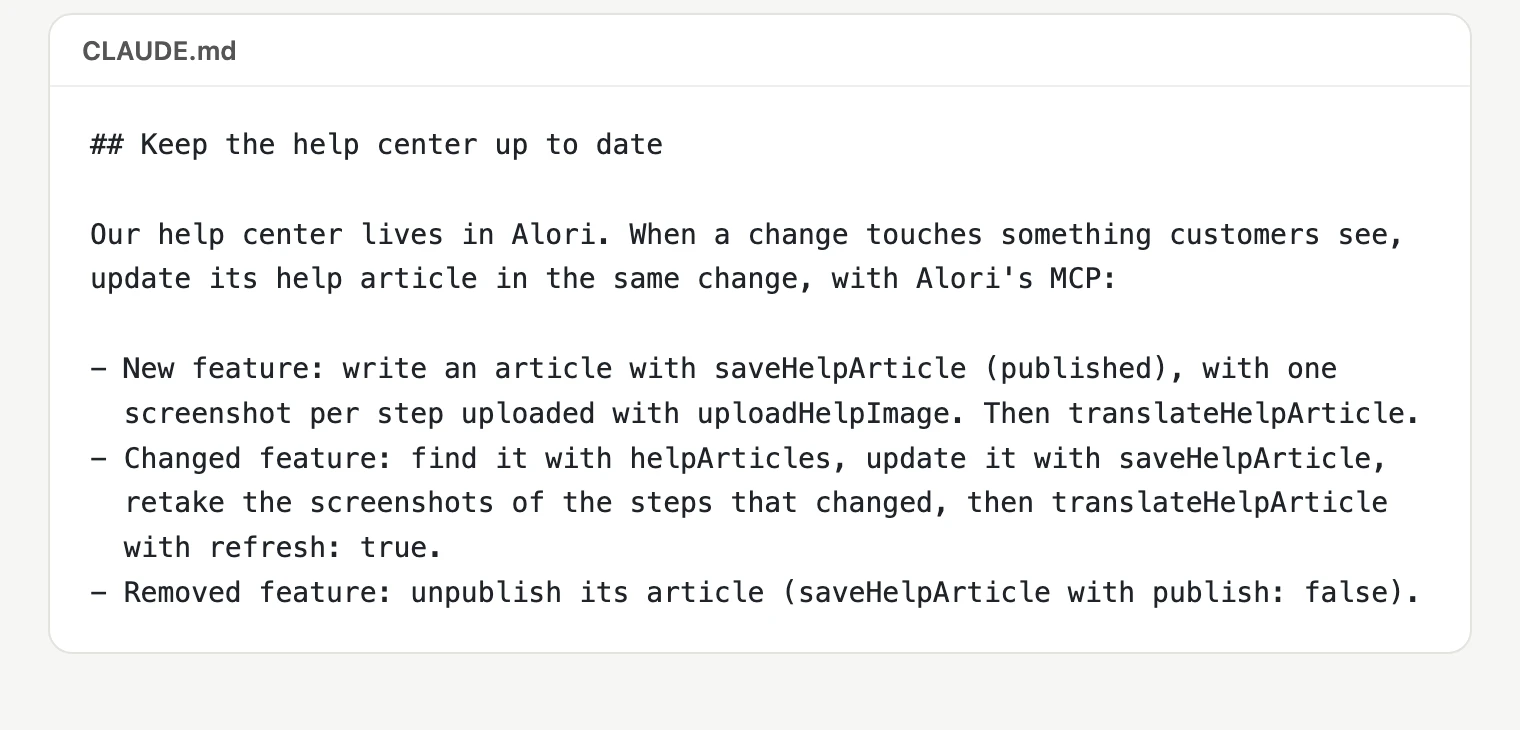
Étape 3 : Codez comme d'habitude
Demandez une fonctionnalité à Claude Code, comme vous le faites toujours. Quand il a terminé, il ouvre votre application, prend une capture d'écran de chaque étape, les téléverse, rédige l'article et le publie, en anglais et en français. Ouvrez votre centre d'aide : l'article s'y trouve. Cet article a d'ailleurs été rédigé de cette façon.
Bon à savoir
Le clavardoir de votre site Web l'apprend immédiatement. Le robot répond aux visiteurs à partir des articles publiés, il est donc au courant d'une fonctionnalité le jour même de son déploiement.
Vous voulez vérifier d'abord? Remplacez « (published) » par « as a draft » dans la règle. Les brouillons ne s'affichent que pour votre équipe, avec un bouton Publier.
Fonctionne avec n'importe quel code : une application Web, une application mobile, une API. Claude a seulement besoin de voir ce que vos clients voient.
Conservez une copie dans votre dépôt si vous le souhaitez : demandez à Claude d'enregistrer aussi chaque article sous la forme d'un fichier .md, afin qu'une révision de code montre la modification apportée à la documentation directement à côté du code.
Si cela ne fonctionne pas
Claude ne met pas l'article à jour. Vérifiez que la règle se trouve dans le CLAUDE.md à la racine du projet ouvert, et que
/mcpindique que alori est connecté.« Connectez-vous à votre compte Alori pour connecter Claude. » Connectez-vous sur cette page, puis cliquez sur Autoriser.
« Ce lien est incomplet. Recommencez à partir de Claude. » Dans Claude Code, tapez
/mcpet reconnectez alori.