Mon robot peut-il afficher des endroits sur une carte?
Oui. Demandez au Chat d'Alori, à votre robot ou à votre assistant personnel d'afficher des lieux sur une carte : chaque endroit s'affiche sous forme de repère numéroté, avec un itinéraire et un lien vers Google Maps.
Oui. Demandez au Chat d'Alori, à votre robot ou à votre assistant personnel d'afficher des lieux sur une carte (« montre-moi sur une carte », « où est ce client? »). Une carte s'affiche sous la réponse avec chaque endroit sous la forme d'un repère numéroté, et les mêmes numéros apparaissent dans la liste située en dessous.
Aussi appelé : map, carte, Google Maps, directions, itinéraire, address, adresse, where is, où est, nearby, à proximité
Étape 1 : Demander une carte
Demandez : « Où puis-je manger près du bureau? Montre-moi sur une carte. » Alori recherche les lieux, puis les place tous sur une carte sous la réponse. Glissez la carte pour vous déplacer et utilisez + et − pour zoomer.
Cliquez sur : Chat, ou Robots › votre robot › écrivez votre question
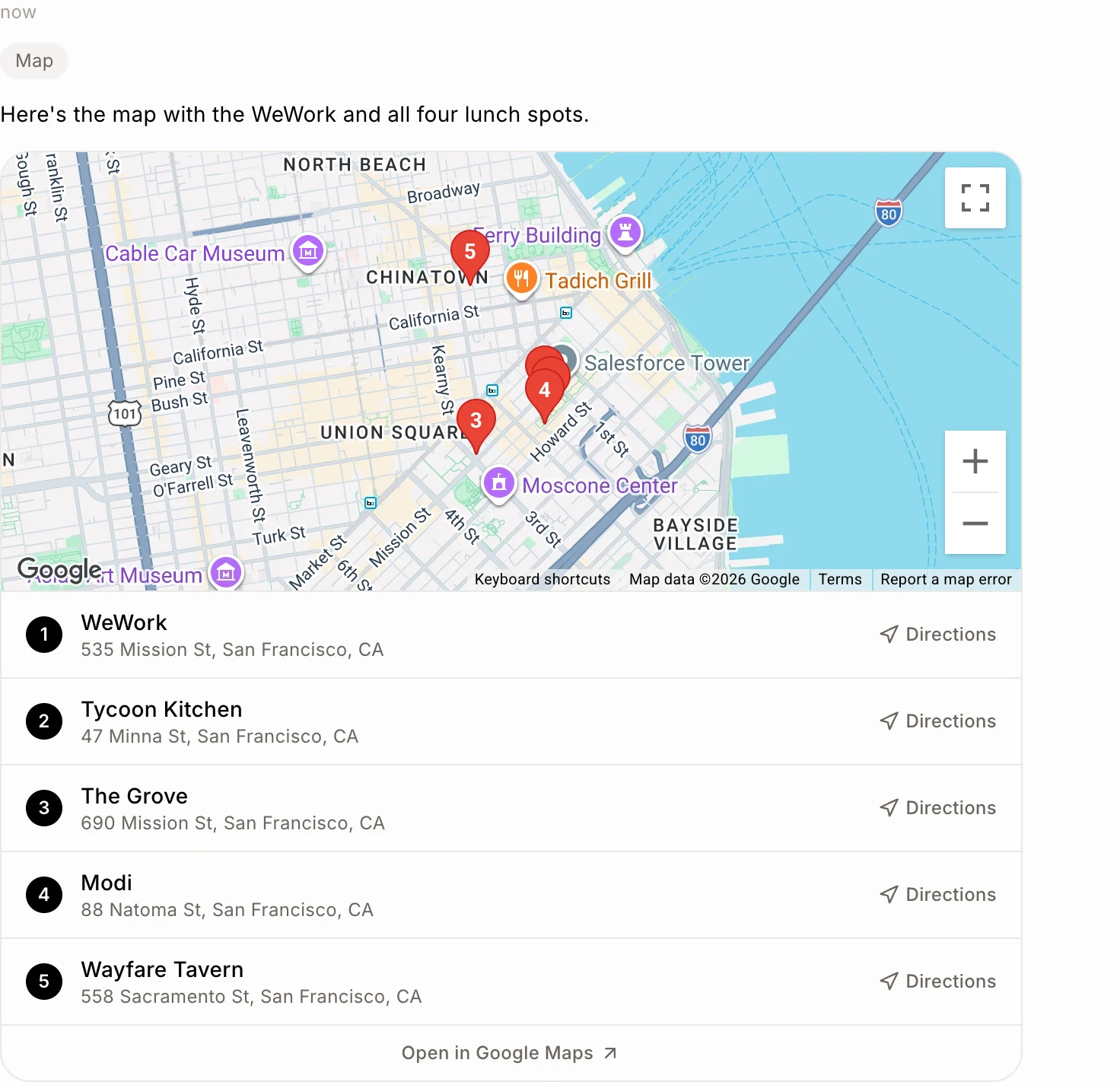
Étape 2 : Choisir un endroit
Cliquez sur un endroit dans la liste, ou sur son repère, pour zoomer dessus. Cliquez à nouveau dessus pour afficher tous les lieux. Cliquez sur Itinéraire à côté d'un endroit pour vous y rendre à partir de l'endroit où vous êtes.
Cliquez sur : un endroit dans la liste › Itinéraire
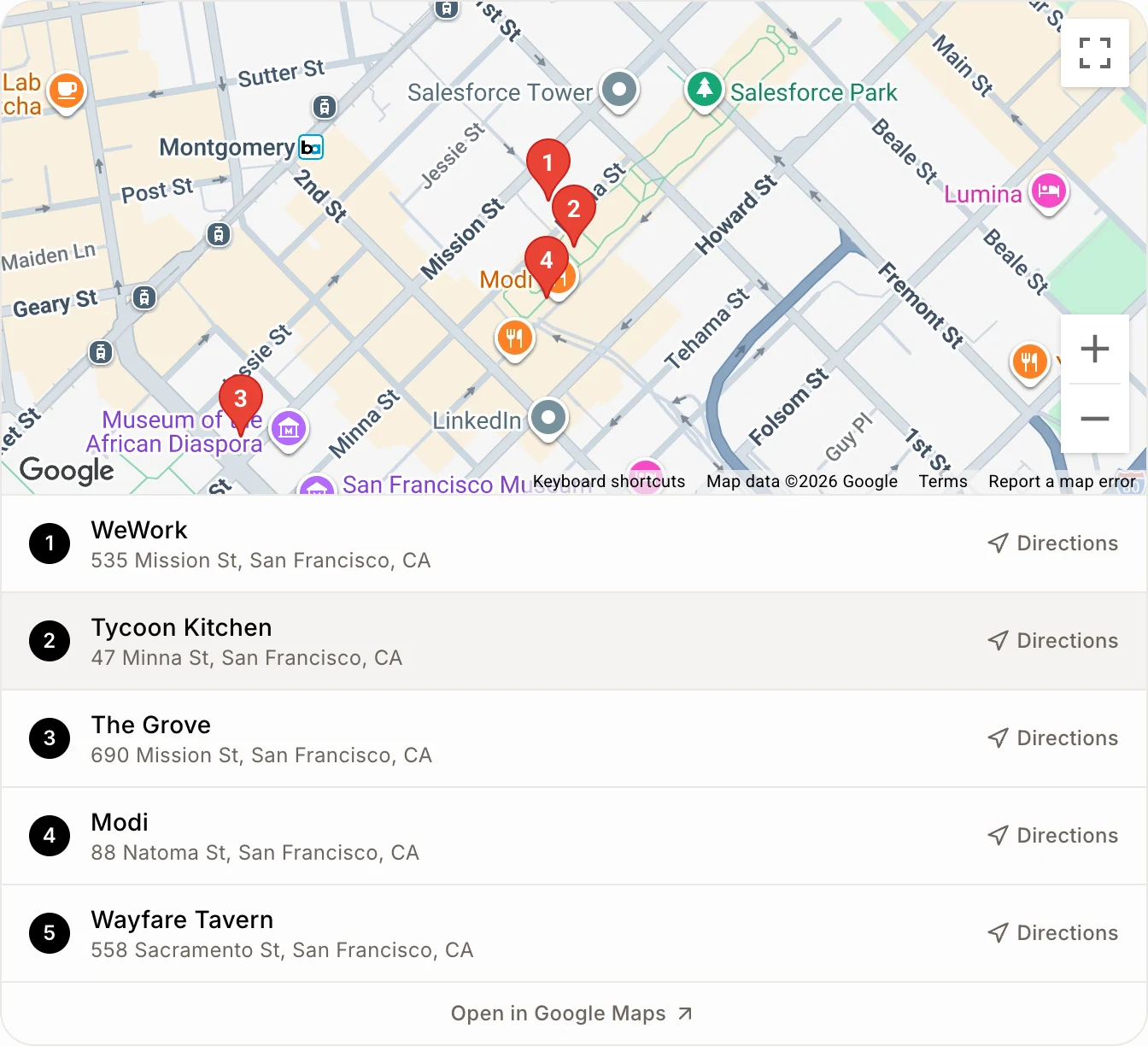
Étape 3 : L'ouvrir dans Google Maps
Cliquez sur Ouvrir dans Google Maps sous la liste pour voir l'endroit sélectionné dans Google Maps, sur votre ordinateur ou votre téléphone.
Cliquez sur : Ouvrir dans Google Maps
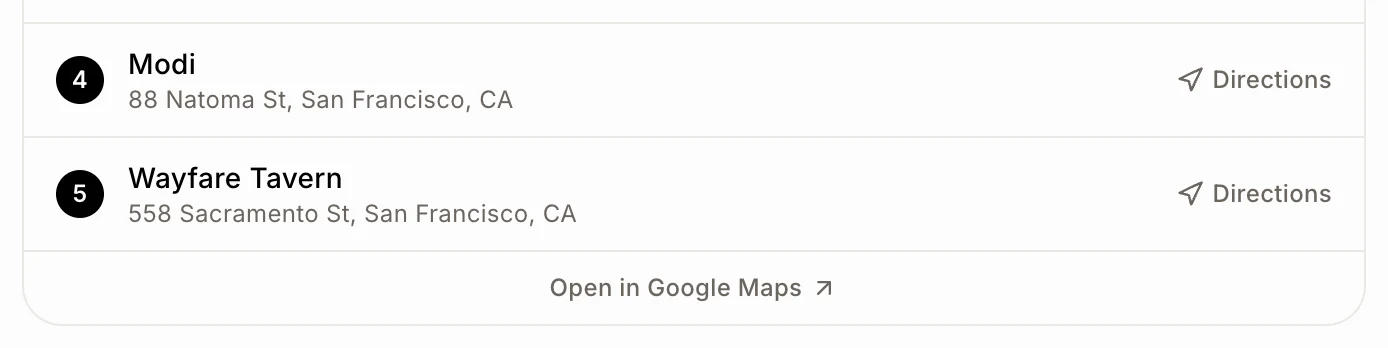
Si cela ne fonctionne pas
Aucune carte dans un texto, un appel, Slack ou Discord : les cartes s'affichent uniquement dans Alori : le Chat et la discussion de votre robot. Par texto, votre robot fournit plutôt le nom et l'adresse.
La carte indique le mauvais endroit : demandez-lui de vérifier l'adresse et de l'afficher à nouveau.
La carte n'affiche qu'un seul endroit à la fois : Google n'a pas pu trouver l'une des adresses. Cliquez sur chaque endroit dans la liste pour le voir, ou demandez-lui de vérifier les adresses.
Crédits : une carte utilise quelques crédits : pour trouver les lieux une première fois, puis chaque fois que la carte s'affiche. Consultez Qu'est-ce qui consomme des crédits?