Comment inviter une personne externe dans Clavardage d'équipe?
Ouvrez un canal, cliquez sur Ajouter des personnes, puis sur Inviter une personne externe. Elle reçoit un courriel et voit seulement les canaux auxquels vous l'ajoutez. Modifiez ses accès ou supprimez-la depuis Utilisateurs.
Ouvrez un canal dans Clavardage d'équipe, cliquez sur Ajouter des personnes, puis sur Inviter une personne externe et saisissez son courriel. Elle reçoit un courriel contenant un lien et, une fois connectée, elle voit uniquement les canaux auxquels vous l'ajoutez, jamais le reste de votre application.
Aussi appelé : invité, collaborateur externe, client dans le clavardage, sous-traitant, canal partagé, guest, outside collaborator, subcontractor
Utilisez cette option pour un client, un sous-traitant ou un partenaire avec qui vous travaillez sur un contrat. Un invité ne prend pas de siège dans votre équipe.
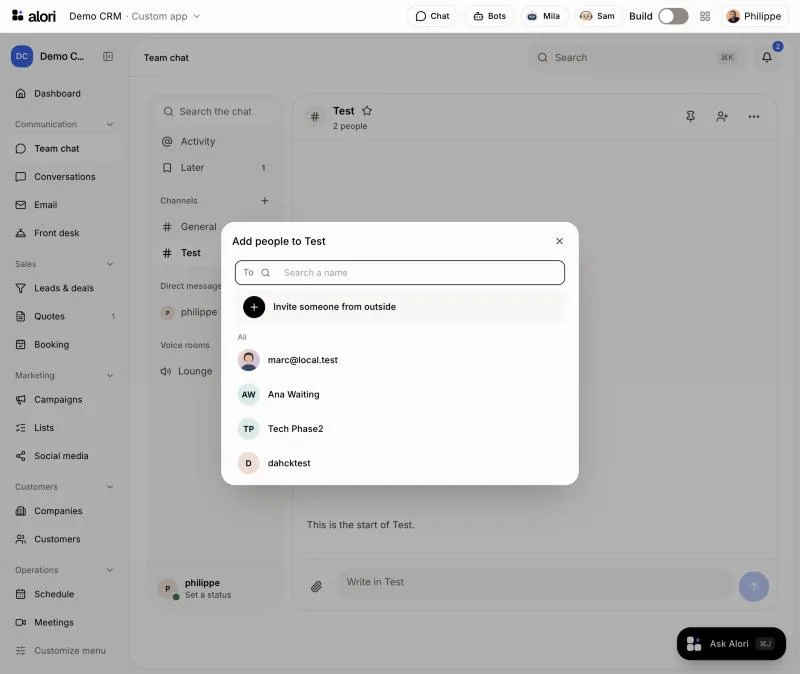
Étape 1 : Ouvrir le canal et cliquer sur Ajouter des personnes
Les invités peuvent rejoindre n'importe quel canal, sauf Général, qui est réservé à votre équipe. Créez d'abord un canal pour le travail à effectuer au besoin, puis ouvrez-le et cliquez sur l'icône Ajouter des personnes dans le haut.
Cliquez : Clavardage d'équipe › votre canal › Ajouter des personnes
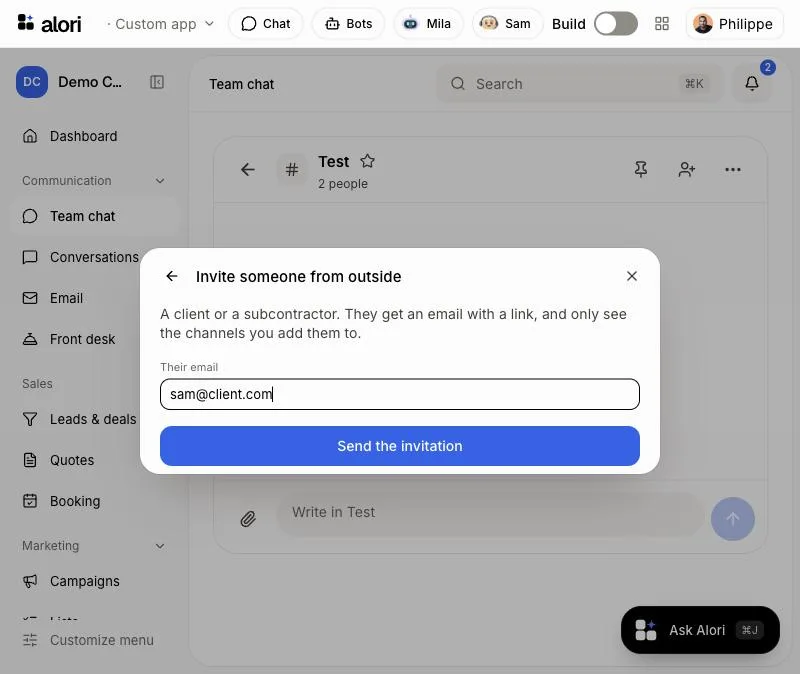
Étape 2 : Saisir son courriel et envoyer
Cliquez sur Inviter une personne externe, inscrivez Son courriel, puis cliquez sur Envoyer l'invitation. Une personne qui utilise déjà votre clavardage est ajoutée immédiatement, sans recevoir de courriel.
Cliquez : Inviter une personne externe › Son courriel › Envoyer l'invitation
Étape 3 : La personne ouvre le lien et rejoint la conversation
Elle reçoit un courriel de votre entreprise. Le lien ouvre une page indiquant qui l'a invitée. Elle poursuit avec Google ou Microsoft, ou choisit un mot de passe, en utilisant le courriel auquel vous avez envoyé l'invitation. Rien d'autre à remplir : aucune entreprise, aucune configuration.
Cliquez (pour elle) : Rejoindre la conversation › Continuer avec Google, ou un mot de passe › Créer un compte

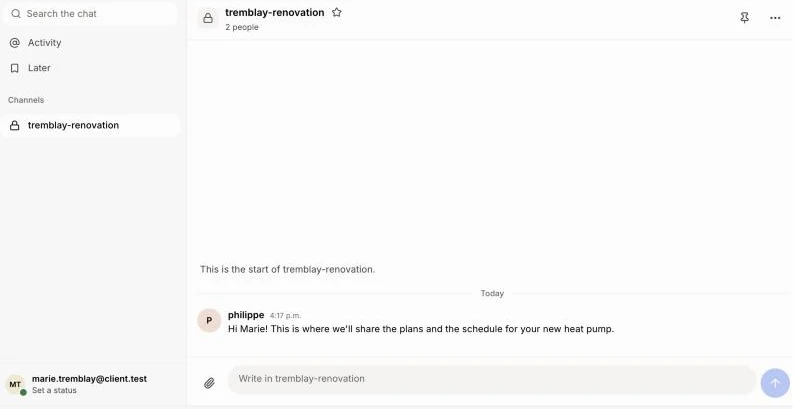
Étape 4 : Ce qu'elle voit
Elle arrive directement dans votre clavardage, avec uniquement les canaux auxquels vous l'avez ajoutée. Elle peut y écrire, répondre et envoyer des fichiers. Elle ne peut pas envoyer de messages privés, et personne dans votre équipe ne peut lui en envoyer : tout ce qui la concerne se déroule dans ses canaux. Pour l'ajouter à un autre canal, invitez la même adresse courriel depuis ce canal : elle y est ajoutée aussitôt.
Si d'autres entreprises sur Alori l'ont invitée aussi, celles-ci sont listées sous Autres entreprises dans le clavardage, à un clic d'accès. Une personne qui gère sa propre application Alori voit cette liste dans son propre Clavardage d'équipe.
Déjà membre de votre équipe? Faites-en un invité
Une personne externe que vous aviez ajoutée à votre équipe auparavant (souvent avec le rôle Aucun accès) voit le canal Général et tous les canaux publics. Faites-en plutôt un invité : elle quitte votre équipe, libérant ainsi sa place, et ne conserve que ses canaux privés. Ses messages privés disparaissent pour elle. Elle est déconnectée une fois, puis se reconnecte avec la même adresse courriel.
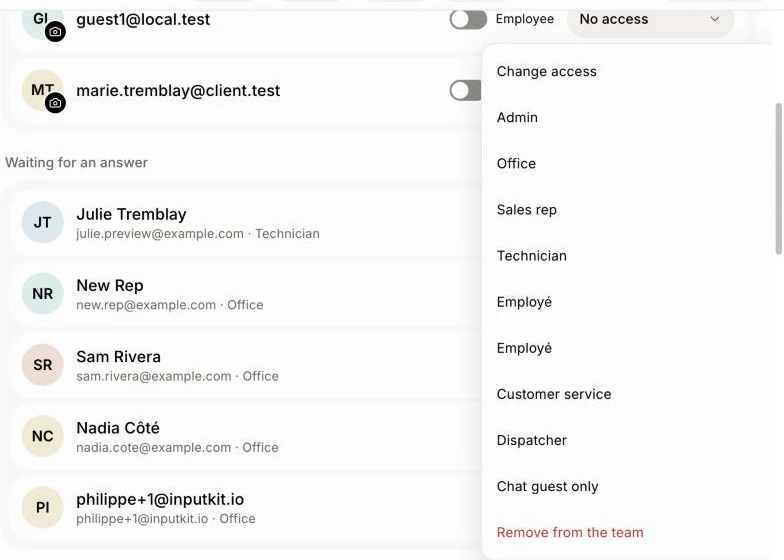
Ouvrez Utilisateurs, cliquez sur son rôle, puis sur Invité au clavardage seulement et sur Rendre invité. Les administrateurs ne peuvent pas être convertis en invités : donnez-leur d'abord un autre rôle.
Cliquez : Utilisateurs › son rôle › Invité au clavardage seulement › Rendre invité
Consulter et modifier les accès de chacun
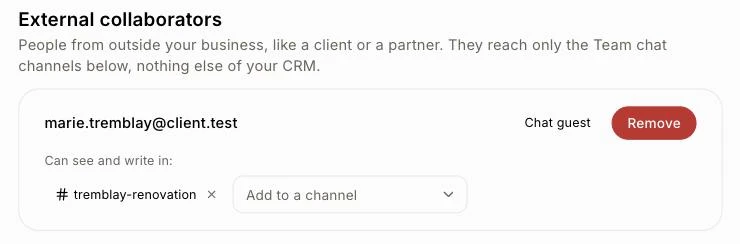
Ouvrez Utilisateurs et faites défiler jusqu'à Collaborateurs externes. Pour chaque personne, vous voyez exactement les canaux qu'elle peut consulter et dans lesquels elle peut écrire, ainsi que ceux en attente jusqu'à ce qu'elle rejoigne le groupe.
Ajouter un canal : choisissez-le dans Ajouter à un canal. La personne y a accès sur-le-champ.
Retirer un canal : cliquez sur le × du canal concerné.
Supprimer une personne : cliquez sur Supprimer. Elle est retirée de tous les canaux et déconnectée immédiatement. Pour la réintégrer, invitez-la de nouveau.
Cliquez : Utilisateurs › Collaborateurs externes › Ajouter à un canal, × ou Supprimer
Si cela ne fonctionne pas
« Général est réservé à l'équipe. Créez un canal pour inviter une personne externe. » Créez un canal et invitez-la à cet endroit.
« Cette adresse courriel ne semble pas valide. » Vérifiez qu'il n'y a pas d'erreur dans l'adresse courriel.
« L'invitation est prête, mais le courriel n'a pas pu être envoyé. Envoyez-lui ce lien : » Copiez le lien affiché et envoyez-lui par texto ou par votre propre boîte de courriel.
« Cette application a atteint sa limite maximale d'invités (200). » Supprimez d'abord les invités avec qui vous ne travaillez plus.
« Pour inviter des personnes externes, vous devez avoir la version la plus récente de votre application. Mettez-la à niveau depuis Alori d'abord. » Mettez à niveau votre application, puis réessayez.
« Les personnes externes écrivent uniquement dans les canaux où elles ont été ajoutées, pas dans les messages privés. » Les invités ne peuvent pas avoir de messages privés. Écrivez-leur dans un canal où ils se trouvent.
« Cette invitation s'adresse à une autre adresse courriel. » La personne doit se connecter avec l'adresse courriel à laquelle vous avez envoyé l'invitation. Invitez plutôt l'adresse qu'elle utilise.