Comment répondre à un courriel à partir de l'historique d'une opportunité?
Dans l'historique, cliquez sur Répondre à tous (ou Répondre) à côté de l'heure du courriel, écrivez votre réponse juste en dessous, puis cliquez sur Envoyer. Transférer permet de l'envoyer à quelqu'un d'autre.
Ouvrez l'opportunité (ou le client), trouvez le courriel dans l'Historique, cliquez sur Répondre à tous à côté de l'heure d'envoi, écrivez votre réponse dans la boîte qui s'ouvre juste en dessous, puis cliquez sur Envoyer. Le message est envoyé à la personne concernée, et toutes les autres personnes en copie le reçoivent aussi, comme avec Répondre à tous dans Gmail.
Aussi appelé : reply all, answer an email, respond, forward, répondre à tous, répondre à un courriel, répondre, transférer
Étape 1 : Trouver le courriel
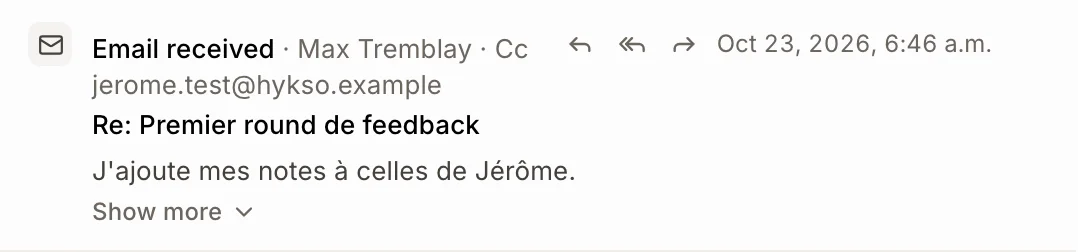
Ouvrez l'opportunité à partir de Pistes et opportunités (ou le client à partir de Clients). Dans l'Historique, les boutons du courriel se trouvent à côté de l'heure : Répondre (une flèche) répond uniquement à l'expéditeur, Répondre à tous (deux flèches) répond à toutes les personnes incluses, et Transférer (flèche vers la droite) l'envoie à quelqu'un d'autre. Répondre à tous s'affiche uniquement lorsque d'autres personnes étaient en copie.
Cliquez sur : Pistes et opportunités › l'opportunité › Répondre à tous
Étape 2 : Écrire votre réponse
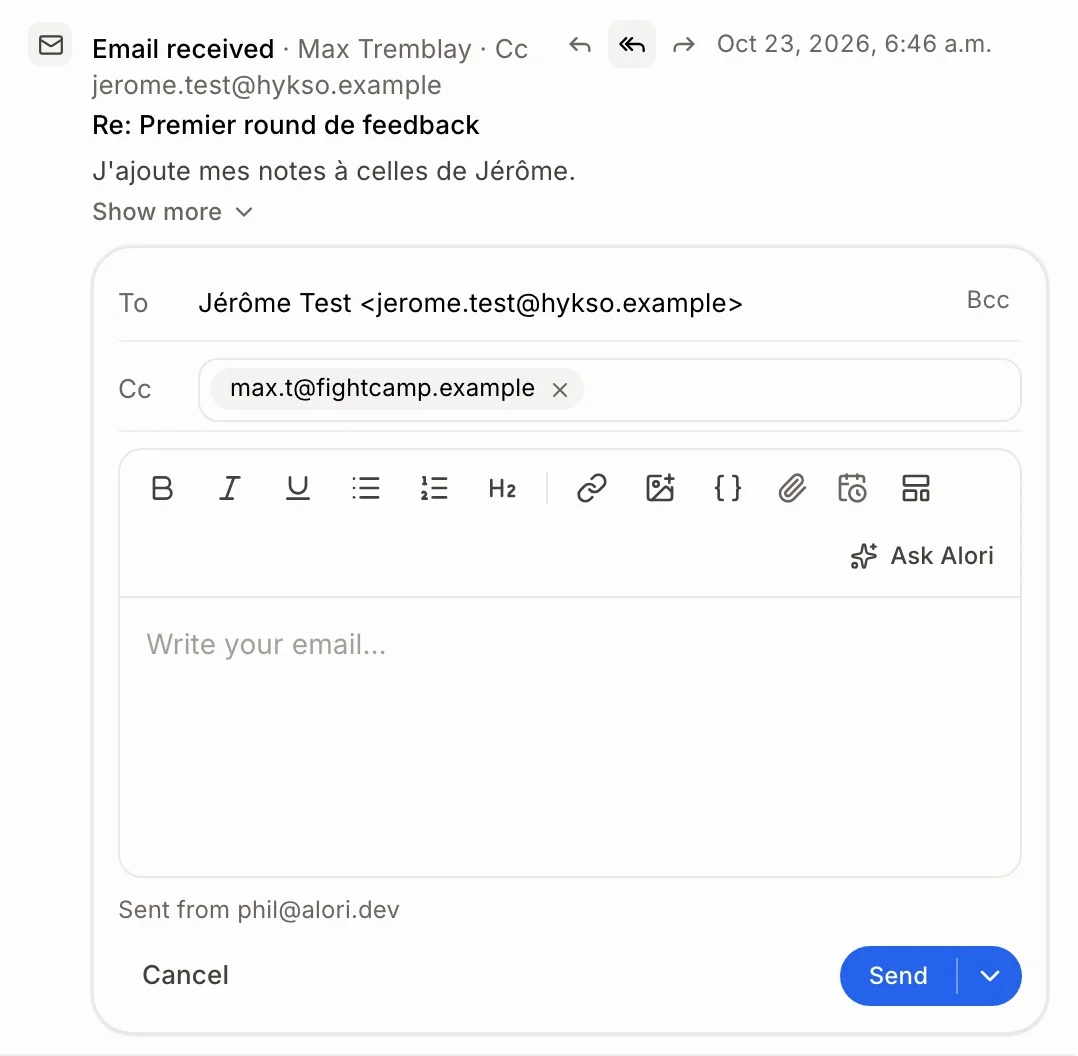
La boîte de courriel s'ouvre directement sous le message. Le champ À contient la personne avec qui l'échange a eu lieu. Le champ Cc contient déjà toutes les autres personnes en copie : retirez-en avec le ×, ou ajoutez d'autres adresses. L'objet reste le même (« Re: … »). C'est le même éditeur que sur votre page Courriel : mise en forme, fichiers, modèles, liens de réunion et Demander à Alori pour rédiger la réponse à votre place.
Étape 3 : Envoyer le courriel
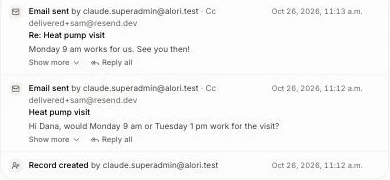
Cliquez sur Envoyer, ou appuyez sur Cmd+Entrée (Ctrl+Entrée sous Windows). Pour l'envoyer plus tard, cliquez sur la flèche à côté de Envoyer et choisissez une heure. Votre réponse s'affiche en haut de l'Historique, dans le même fil de discussion. Vous avez changé d'idée? Cliquez sur Annuler.
Cliquez sur : Envoyer
Transférer à quelqu'un d'autre
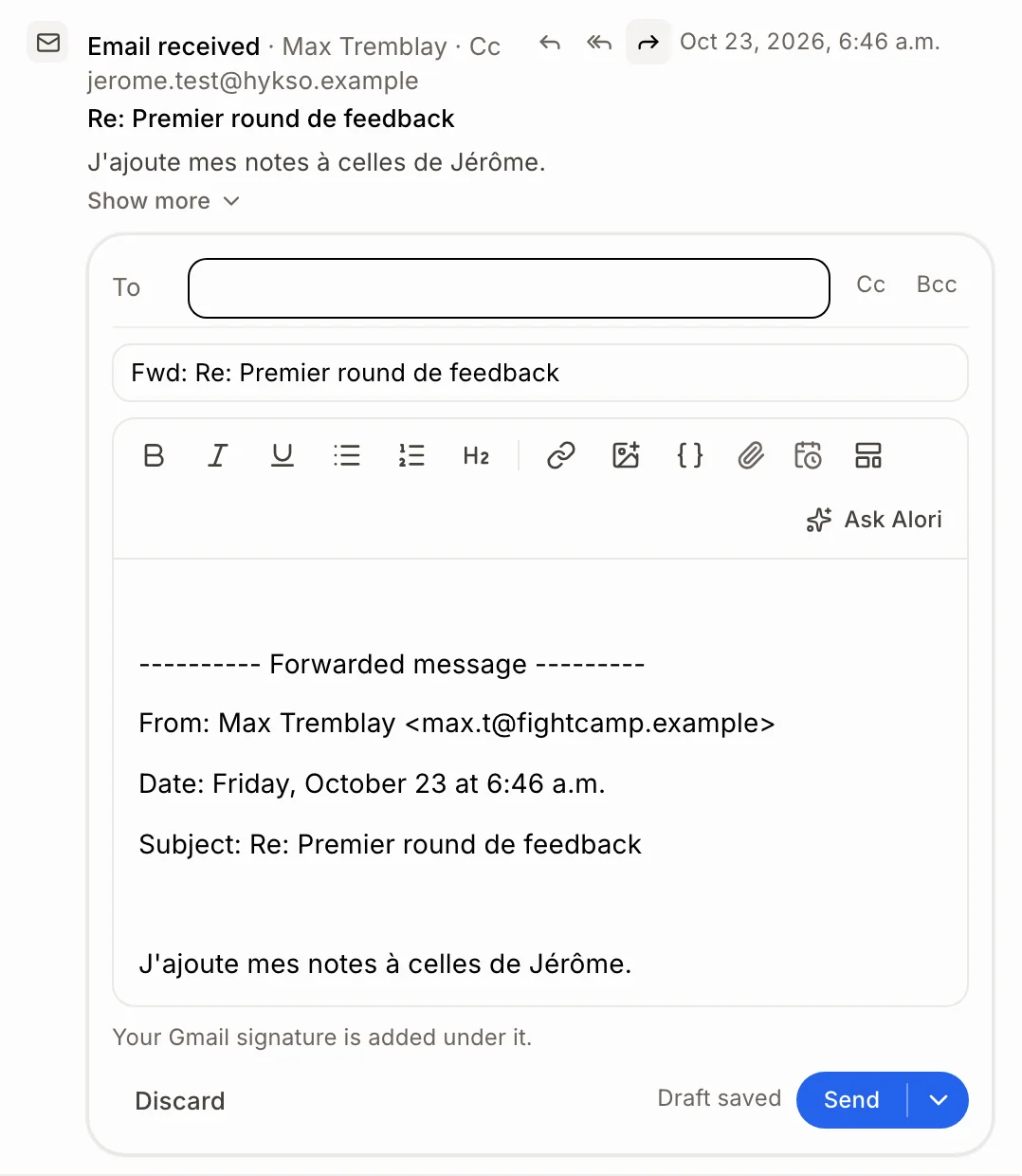
Cliquez sur Transférer à côté de l'heure du courriel. Un nouveau courriel s'ouvre en dessous avec le message d'origine copié, images et pièces jointes comprises, sous une ligne « Message transféré ». Entrez le destinataire dans À, ajoutez une note au-dessus si vous le souhaitez, puis cliquez sur Envoyer. Le courriel part depuis votre compte Gmail; connectez donc Gmail en premier (le bouton Transférer s'affiche une fois le compte connecté).
Cliquez sur : Transférer › entrez l'adresse › Envoyer
Bon à savoir
Pour lire le courriel complet au préalable, signature et images comprises, cliquez dessus dans l'Historique. Cliquez à nouveau dessus pour le replier.
Votre propre adresse et l'adresse de l'application ne sont jamais mises en copie.
Sur une opportunité comprenant plusieurs personnes, la réponse est adressée à la personne avec qui cet échange précis a eu lieu.
Vous pouvez aussi demander à Alori : « réponds à tous au dernier courriel de Dana pour dire que lundi fonctionne », ou « transfère le dernier courriel de Dana à max@example.com ».
Si ça ne fonctionne pas
Aucun bouton Répondre à côté du courriel. Votre rôle ne vous permet pas d'écrire aux clients. Demandez à un administrateur de vous donner accès à Conversations.
Aucun bouton Transférer. Le transfert s'effectue à partir de votre propre compte Gmail : connectez-le depuis la section Courriel.
« Ce client n'a pas d'adresse courriel. » Ajoutez une adresse courriel à la fiche du client.
Le courriel affiche « Courriel non envoyé ». Cliquez sur Réessayer en dessous. Consultez Comment envoyer un courriel à un client? pour comprendre la signification de chaque erreur.