Comment ajouter ma photo à ma page de réservation?
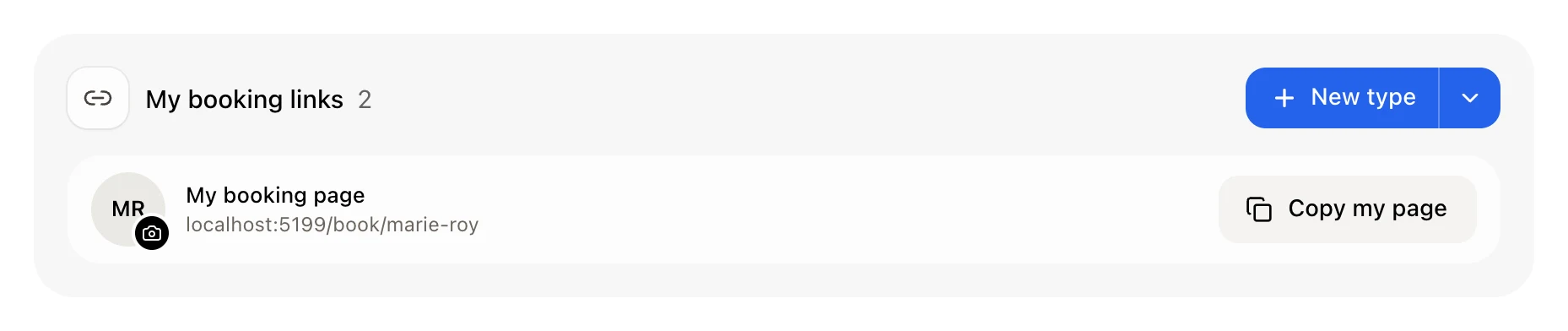
Dans Réservation › Liens, cliquez sur l'image ronde sur la ligne Ma page de réservation et choisissez une photo. C'est votre photo unique : elle s'affiche immédiatement sur vos liens de réservation et partout où vous apparaissez dans le CRM.
Dans Réservation › Liens, cliquez sur l'image ronde sur la ligne Ma page de réservation et choisissez une photo de vous. Elle s'enregistre immédiatement et s'affiche à côté de votre nom sur chacun de vos liens de réservation. C'est votre photo unique dans le CRM : la même image s'affiche sur la page Utilisateurs, dans votre dossier d'employé, les clavardages du site Web, les tâches et les contrats.
Aussi appelé : profile picture, avatar, headshot, host photo, photo de profil, avatar, ma photo, photo sur la réservation
Étape 1 : Cliquez sur votre image
Dans votre CRM, ouvrez Réservation et restez sur Liens. Au haut de Mes liens de réservation, la ligne Ma page de réservation commence par une image ronde : vos initiales et un petit appareil photo. Cliquez dessus.
Cliquez sur : Réservation › Liens › votre image
Étape 2 : Choisissez une photo
Choisissez une photo JPG, PNG ou WebP à partir de votre ordinateur ou de votre téléphone (5 Mo au maximum). Elle s'enregistre immédiatement et vous voyez Photo modifiée partout. Pour la modifier, cliquez à nouveau dessus. Pour la retirer, cliquez sur le petit × dans son coin.
Cliquez sur : votre image › une photo

Étape 3 : Voyez-la sur votre page de réservation
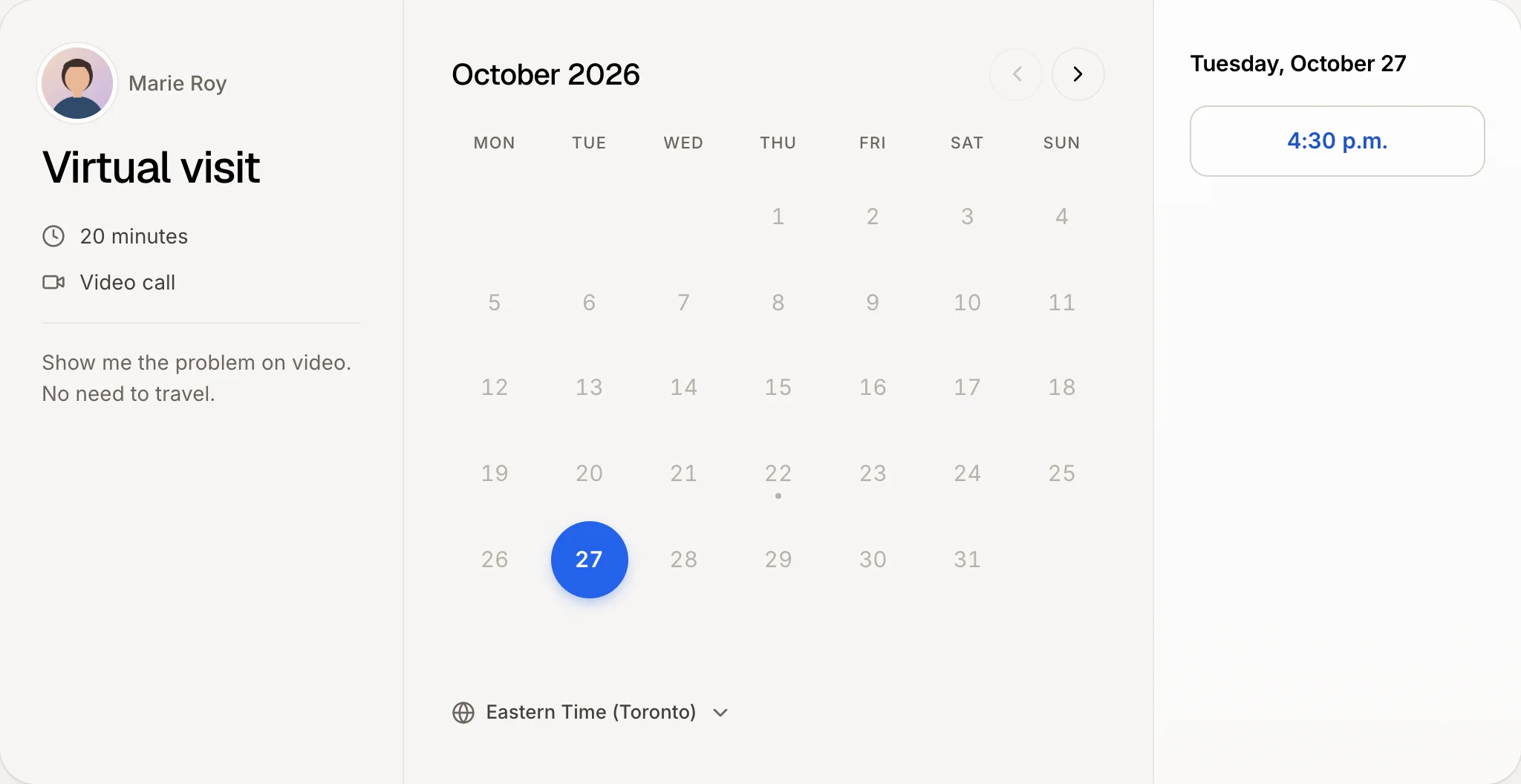
Vos clients voient maintenant votre photo à côté de votre nom lorsqu'ils ouvrent l'un de vos liens de réservation, et sur votre page qui les regroupe tous (Copier ma page). Rien d'autre à faire.
Bon à savoir
Avant d'en ajouter une, vos liens de réservation affichent la photo de votre compte Google si vous vous êtes connecté avec Google, ou sinon vos initiales.
Une seule photo, partout. Vous pouvez aussi la modifier à partir de votre image en haut à droite du CRM, depuis la page Utilisateurs, ou depuis votre page dans Employés : c'est la même photo, alors la modifier à un endroit la modifie partout.
Chaque personne a la sienne. Chaque membre de l'équipe définit sa propre photo de la même manière. Un administrateur peut modifier la photo d'un collègue sur la page Utilisateurs, et les RH celle d'un employé dans Employés. Les rendez-vous d'équipe (à tour de rôle, toute l'équipe ensemble) affichent l'entreprise, pas une seule personne.
À partir du clavardage. Joignez une photo à un message et demandez à Alori, par exemple « Utilise ceci comme ma photo. » Pour la retirer, demandez « Enlève ma photo. »
Vous devez d'abord avoir activé la réservation. Consultez Comment activer la réservation en ligne?
Si cela ne fonctionne pas
« Cette photo est trop volumineuse (5 Mo au maximum). » Choisissez une photo plus petite, ou prenez-en une capture d'écran et utilisez celle-ci.
« Utilisez une photo JPG, PNG ou WebP. » Le fichier n'est pas de l'un de ces formats (par exemple un HEIC provenant d'un iPhone ou un PDF). Enregistrez-le d'abord en JPG, puis réessayez.
Je ne vois pas l'image sur la ligne Ma page de réservation. Elle s'affiche dès que vous avez au moins un lien de réservation. Créez-en un d'abord : Comment créer un lien de réservation?
Ma page de réservation affiche encore mes initiales. Rechargez la page de réservation.